 Инфо-Бухгалтер ®
Содержание:
1. Создание карточки бухгалтерского учета;
2. Создание карточки налогового учета;
3. Ввод в эксплуатацию;
4. Реконструкция, модернизация;
5. Формирование первичных документов по учету основных средств:
- Сводная ведомость по основным средствам;
- Амортизация основных средств;
6. Выбытие основных средств.
Работа в блоке Основные средства происходит в следующей последовательности:
1. Создание карточки бухгалтерского учета
Для занесения основного средства в программу первоначально нужно создать субсчет в плане счетов.
После того как создан субсчет, необходимо открыть карточку основных данных для бухгалтерского учета. Карточка открывается при выборе пункта меню ОС/Карточки ОС/Основные данные (бухгалтерский учет) (рис. 1).
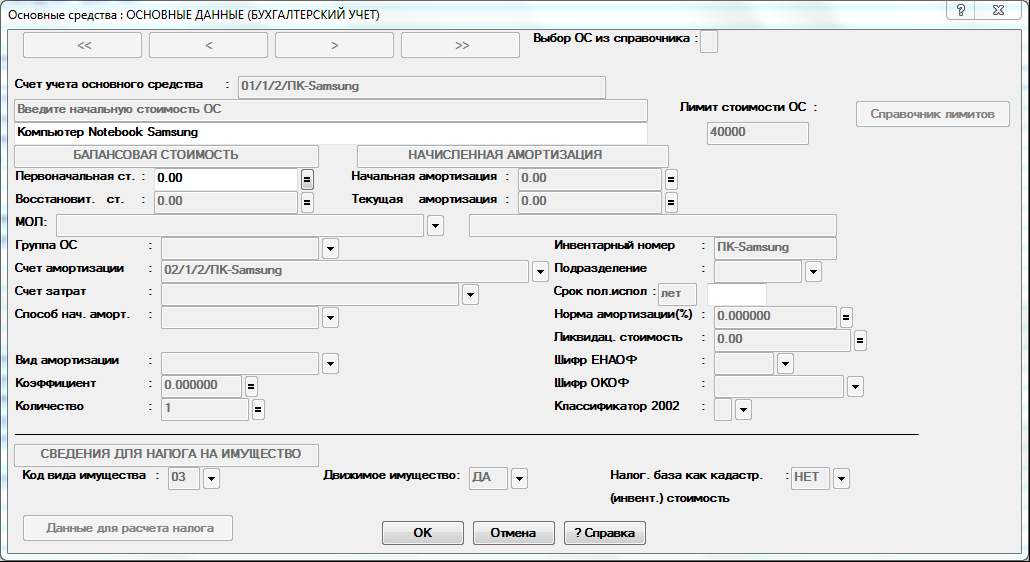
Рис. 1. Карточка ввода основных данных (бухгалтерский учет)
При вызове карточки доступно поле «Счет учета основного средства». Используя кнопку  , расположенную справа от этого поля, из плана счетов выбираем субсчет, на котором учитывается данный объект основных средств. Если субсчет заранее не был создан, то его можно создать при работе с карточкой. Нажатием на кнопку вызываем план счетов и создаем необходимый субсчет.
После выбора субсчета надо нажать на кнопку «ОК». При этом поочередно активизируются поля «Первоначальная стоимость» и «Инвентарный номер». После ввода стоимости объекта и его инвентарного номера надо нажать кнопку ОК. Активируются все остальные поля, в которых указывается необходимая информация.
В полях «Группа ОС» и «Подразделение» необходимо указать группу, к которой относится основное средство, и подразделение, за которым оно будет закреплено. Значения выбираются из справочников, которые открываются при нажатии кнопки , находящейся справа от соответствующего окна. Если необходимые записи в справочнике отсутствуют, их можно добавить, дважды щелкнув мышью по строке справочника.
В поле «МОЛ» надо указать материально ответственное лицо, выбрав его из справочника материально ответственных лиц. Записи в этом справочнике формируются на основании табельного номера сотрудника, который соответствует субсчетам счета «70» (например, 70/ШТ/003).
В поле «Счет затрат» можно указать несколько субсчетов учета затрат и процентное распределение по этим субсчетам суммы начисленной амортизации.
В полях «Способ нач. аморт.», «Вид амортизации» и «Норма амортизации» выбираем способ начисления и норму амортизации для целей бухгалтерского учета.
В полях «Шифр ЕНАОФ» и «Шифр ОКОФ» можно указать коды объектов, выбрав их из соответствующих классификаторов.
В поле «Начальная амортизация» указывается сумма начисленной амортизации на момент оформления карточки.
Нажав кнопку Данные для расчета налога указываем данные для исчисления налога на имущество организаций. Из соответствующих справочников выбираются значения в полях «Код вида имущества», ОКАТО, «Тип налоговой льготы», «Код налоговой льготы». В поле «Ставка/Сумма%» указывается ставка налога на имущество организаций.
После ввода всех значений нажмите на кнопку «ОК». При этом информация будет занесена в таблицы блока «Учет основных средств», программа предложит ввести основное средство в эксплуатацию (рис. 2). При положительном ответе, необходимо будет указать дату ввода в эксплуатацию (рис. 3), а затем указать какие действия дополнительно выполнить (рис. 4). Из возможных вариантов – сформировать проводки, сформировать исходные остатки или не выполнять ни каких действий – пользователь должен выбрать нужный вариант и нажать кнопку ОК.
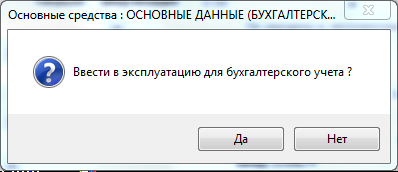
Рис. 2. Ввод в эксплуатацию основного средства
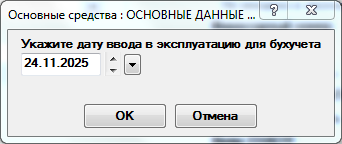
Рис. 3. Выбор даты ввода в эксплуатацию
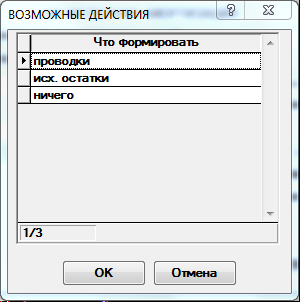
Рис. 4. Выбор действия
При выборе Формировать проводки вводим ставку НДС (рис. 5) и записываем проводку в журнал хозяйственных операций (рис. 6).
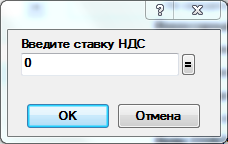
Рис. 5. Ввод ставки НДС
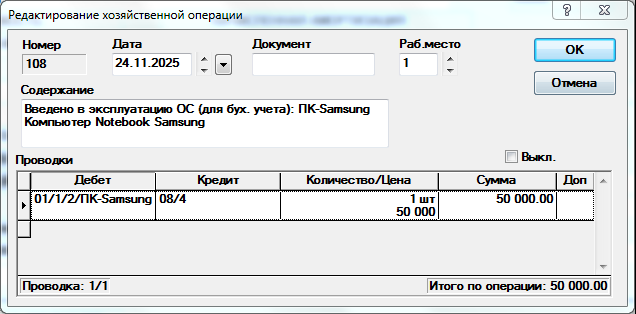
Рис. 6. Хозяйственная операция по вводу в эксплуатацию
2. Создание карточки налогового учета
Далее программа предложит открыть карточку основных данных для налогового учета (рис. 7). При положительном ответе на экране появится карточка для налогового учета (рис. 8).
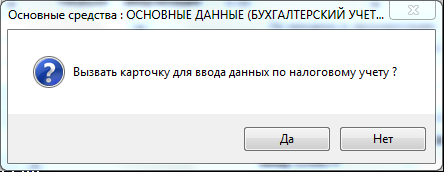
Рис. 7. Открытие карточки основного средства для налогового учета
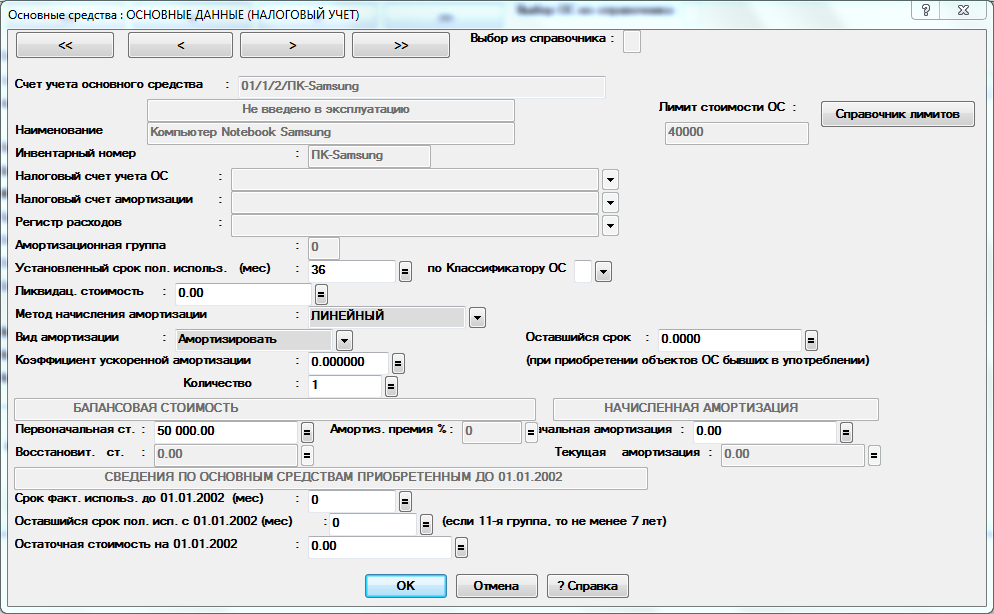
Рис. 8. Карточка ввода основных данных (налоговый учет)
В поле «Счет учета основного средства» указан субсчет, на котором учтено основное средство. При нажатии на кнопку ОК активизируются остальные поля, в которые надо занести необходимую информацию и нажать кнопку ОК.
Программа создаст соответствующие субсчета для налогового учета (Н01/*, Н02/*) и подставит их в поля Налоговый счет учета ОС и Налоговый счет амортизации.
При нажатии кнопки ОК программа предложит ввести объект в эксплуатацию для налогового учета. Дальнейшие действия производятся аналогично действиям по вводу объекта в эксплуатацию для бухгалтерского учета, описанному выше. В итоге появится проводка по вводу основного средства для налогового учета (рис. 9).
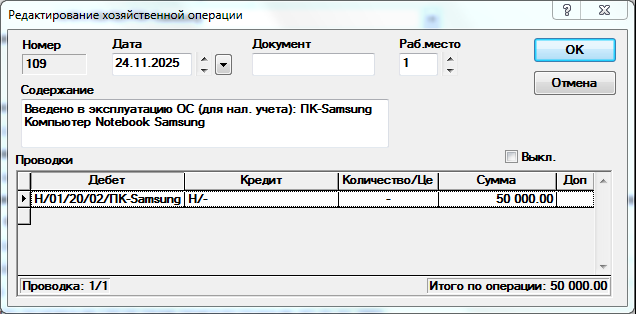
Рис. 9. Хозяйственная операция по вводу в эксплуатацию
После выполнения всех указанных действий объект будет введен в эксплуатацию по данным бухгалтерского и налогового учета. Информация об объекте будет занесена в справочник основных средств и будут сформированы документы «Акт о приеме-передаче объекта основных средств ОС-1» и «Инвентарная карточка объекта основных средств ОС-6», которые необходимо распечатать.
3. Создание карточки прочих данных
Кроме двух карточек с основными данными можно ввести прочие данные (пункт меню ОС/Карточки ОС/Прочие данные) (рис. 10). Используя данную карточку, можно ввести в базу данных дополнительную информацию по объекту основных средств (модель, тип, марку, заводской номер, краткие характеристики, информацию по объекту недвижимого имущества и т.п.).
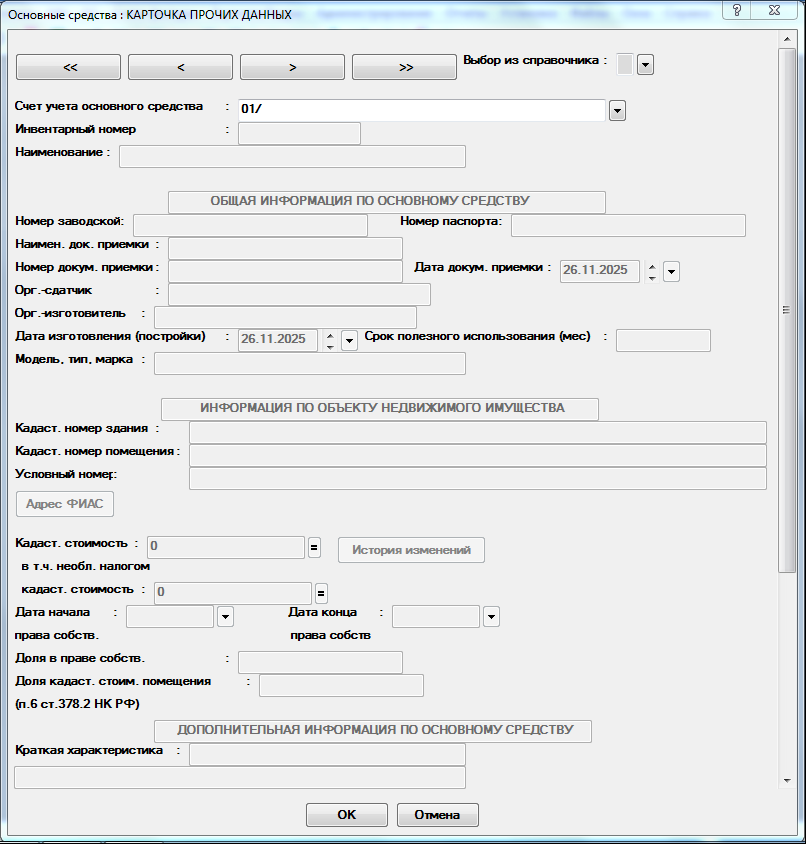
Рис. 10. Карточка прочих данных
4. Ввод в эксплуатацию
Если при работе с карточками «Общие данные» вы не согласились с предложениями программы ввести объект в эксплуатацию, то его можно ввести в эксплуатацию используя карточку «Ввод в эксплуатацию». Она открывается, если выбрать пункт меню ОС/Приобретение/Ввод в эксплуатацию (рис. 11).
В поле «Счет учета ОС» выбираем субсчет, на котором учитывается основное средство, и нажимаем кнопку «ОК». Активируются все поля ввода.
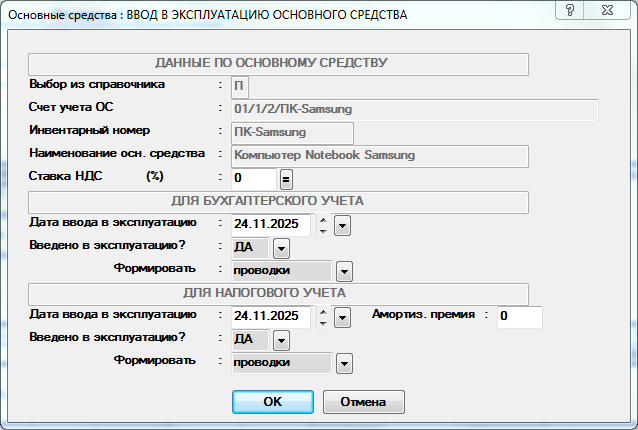
Рис. 11. Ввод в эксплуатацию объекта основных средств
В разделах карточки «Для бухгалтерского учета» и «Для налогового учета» указываются дата ввода в эксплуатацию и признак — вводить в эксплуатацию или нет. В поле «Формировать» нужно выбрать, что должно быть сформировано при вводе в эксплуатацию:
Если вы хотите сформировать проводки по оплате вложений в основных средств, то можете использовать карточку «Оплата». Она доступна через меню ОС/Приобретение/Оплата (рис. 12).
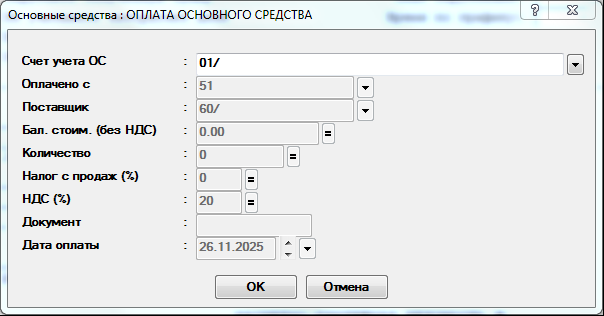
Рис. 12. Оплата
5. Реконструкция, модернизация
При проведении реконструкции или модернизации основного средства могут изменяться первоначальная стоимость и срок полезного использования. Для оформления таких операций в программе служит карточка «Реконструкция, модернизация». Она открывается по пункту меню ОС/Модернизация (реконструкция) (рис.13).
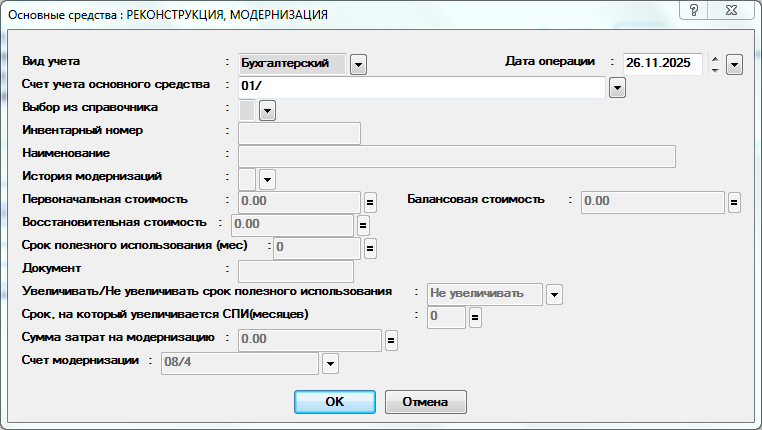
Рис. 13. Карточка учета модернизации, реконструкции
Выбор основного средства можно осуществить из справочника или из плана счетов. После выбора и нажатия кнопки ОК активируются остальные поля. После заполнения всех полей и нажатия на кнопку ОК программа формирует бухгалтерские проводки.
Блок Основные средства предусматривает различные настройки, которые можно изменить в меню ОС/Дополнительные настройки (рис.14).
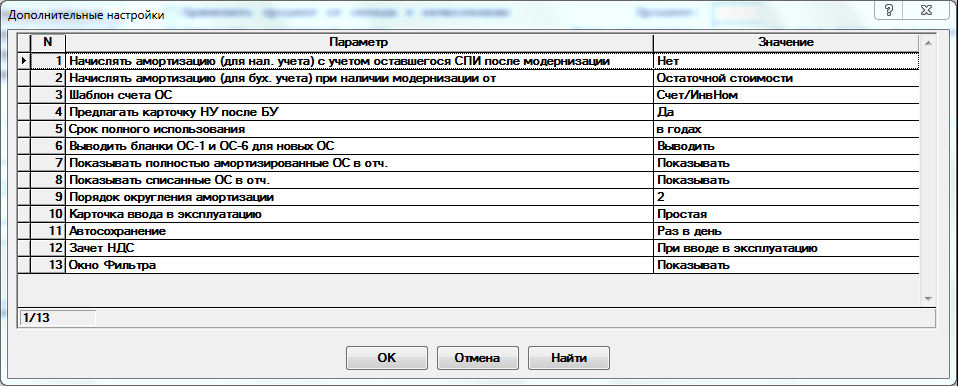
Рис. 14. Настройки параметров блока Основные средства
5. Формирование первичных документов по учету основных средств
Как указывалось выше, акты о приеме-передаче объекта основных средств и инвентарная карточка учета могут автоматически созданы при заполнении карточек бухгалтерского и налогового учета. Кроме того, эти и другие первичные документы по учету основных средств могут созданы в любой момент.
Доступ к бланкам первичных документов осуществляется через пункт меню Документы/Заполнение/12. Основные средства.
При вызове бланка «07. (ф. ОС-1) Акт о приеме-передаче объекта основных средств (кроме зданий, сооружений)» необходимо в поле «Счет учета ОС» выбрать субсчет, на котором учитывается основное средство. Его также можно выбрать из справочника. В поле Вариант выписки надо указать в каком случае оформляется акт – при оприходовании основного средства или при его выбытии. При пересчете бланка происходит заполнение основных полей бланка. При этом используются данные, которые ранее были занесены в таблицы блока Основные средства. Остальные поля при необходимости можно заполнить вручную.
Аналогично оформляются и другие первичные документы по унифицированным формам ОС-2, ОС-3, ОС-4, ОС-6, ОС-14,ОС-15.
Сводная ведомость по основным средствам
Для того чтобы получить наиболее полную информацию по основным средствам, внесенным в базу данных, удобно воспользоваться бланком сводной ведомости. Бланк существует в двух вариантах — для бухгалтерского учета и для налогового учета.
Открыв раздел бланков 12. Основные средства, выбираем бланк 010. Сводная ведомость по основным средствам (бухгалтерский учет) или 011. Сводная ведомость по основным средствам (налоговый учет).
Бланки имеют возможность настройки (клавиша F4). В каждом бланке можно настроить параметры фильтрации, группировки и вид создаваемой таблицы.
Объекты, включаемые в сводную ведомость (рис. 15), выбираются по заданным параметрам фильтрации.
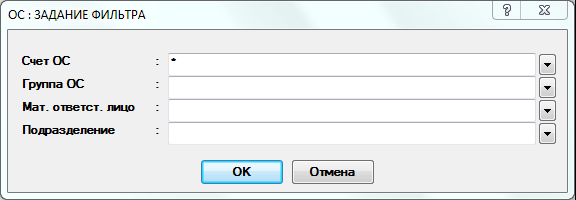
Рис. 15. Задание фильтра
Параметры фильтрации задаются в полях Счет ОС, Группа ОС, Материально ответст. лицо, Подразделение.
В этих полях указывается конкретное значение, по которому будет произведен выбор основных средств.
Если в поле стоит «*» (звездочка), то в ведомость будут включены все основные средства.
При выводе таблицы осуществляется группировка основных средств по одному из критериев, установленному в параметрах настройки (например, по дате ввода в эксплуатацию, по структурному подразделению и т.п.). Всего в программе предусмотрено более 20 вариантов группировок основных средств.
Для создания ведомости бланк необходимо пересчитать, нажав клавишу F9 или кнопку  .
.
Амортизация основных средств
Для автоматического начисления амортизации по основным средствам используется бланк 02. Начисление амортизации основных средств. Бланк имеет возможность настройки параметров фильтрации, группировки и вида таблицы по аналогии с бланком сводной ведомости (клавиша F4).
В полях бланка необходимо указать дату начисления амортизации, признак формирования проводок и виды амортизации по бухгалтерскому и налоговому учету (рис. 16).
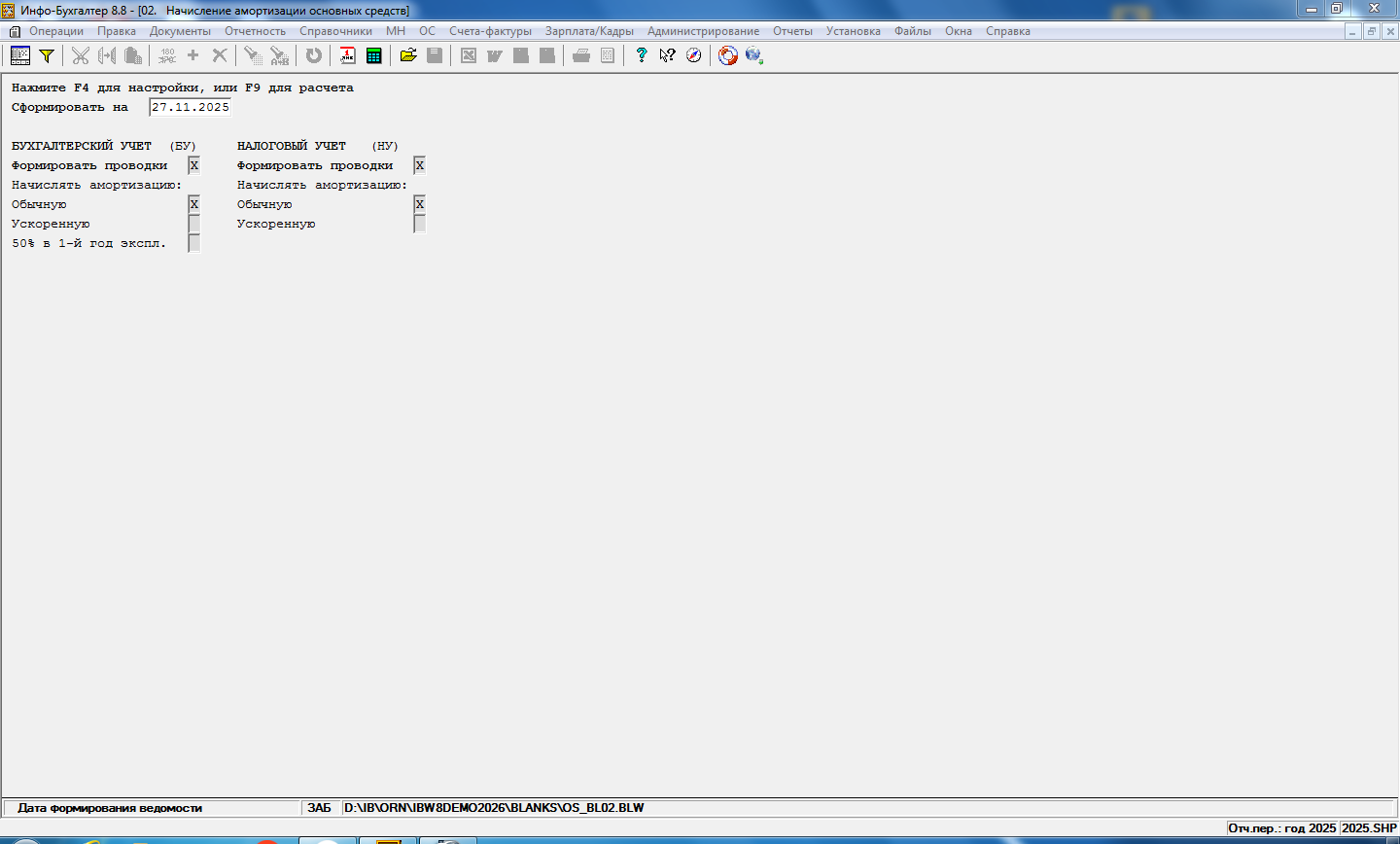
Рис. 16. Начисление амортизации основных средств
При пересчете бланка программа запросит условия фильтрации объектов, по котором будет производиться начисление амортизации, а затем сформирует хозяйственную операцию (рис. 17).
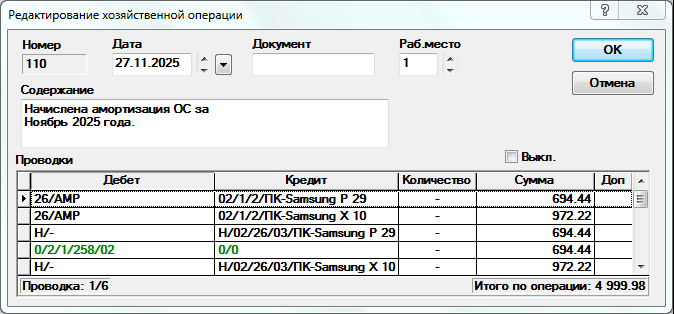
Рис. 17. Хозяйственная операция по начислению амортизации
Существование проводок по начислению амортизации программа не проверяет. Поэтому, если вы повторно делаете начисление амортизации, не забудьте удалить из ЖХО старые проводки.
Результаты расчета выводятся на экран в виде таблицы.
Настройка округления результатов амортизации задается в меню ОС/Дополнительные настройки/Порядок округления амортизации.
По умолчанию установлено значение «2», т.е. округление до копеек.
Начисление амортизации по автотранспортным средствам
Если в карточке Основные данные (бухгалтерский учет) в поле Вид амортизации указать Для автомобилей, то в справочник автотранспортных средств попадет эта запись. Справочник автотранспортных средств доступен в меню ОС/Справочники/Пробег автотранспорта.
Перед начислением амортизации необходимо указать пробег автотранспорта в этом справочнике.
При открытии справочника пробега следует выбрать объект и щелкнуть мышью по нужной строке. Откроется окно «Справочник пробега по месяцам» для этого автотранспортного средства, где нужно ввести год, месяц и пробег.
При расчете амортизации с использованием бланка 02. Начисление амортизации основных средств суммы амортизации по автотранспорту будут рассчитываться исходя из данных, занесенных в этот справочник.
Примечание. В карточке Основных данных (бухгалтерский учет) этого автотранспортного средства норма амортизации должна быть указана в процентах на 1000 км. Например, если плановый пробег автомобиля составляет 250000 км, соответственно норму амортизации надо указать 0,4 %.
Бланки 030. Сведения о начисленной амортизации (бухгалтерский учет) и 031. Сведения о начисленной амортизации (налоговый учет) служат для получения сведений о начисленных суммах амортизации за период, который задается в полях «Сформировать с... по ... месяц ... года».
Шаблон, как и в предыдущих бланках, позволяет выбрать объекты по подразделениям, группам или материально ответственным лицам.
Бланки имеют возможность настройки параметров (клавиша F4).
Бланки 040. Список основных средств, на которые не начисляется амортизация (бух. учет) и 041. Список основных средств, на которые не начисляется амортизация (нал. учет) предназначены для получения сведений об основных средств, на которые не начисляется амортизация, с указанием причины.
6. Выбытие основных средств
Для оформления выбытия основных средств необходимо использовать меню ОС/Реализация, выбытие. Возможно оформление трех вариантов выбытия основных средств:
- списание объекта по полному износу;
- списание объекта;
- продажа объекта.
Для оформления списания объекта по полному износу выбраем пункт меню ОС/Реализация, выбытие/Списание по полному износу .
В открывшейся карточке (рис. 18) надо указать дату списания и счет выбытия ОС.
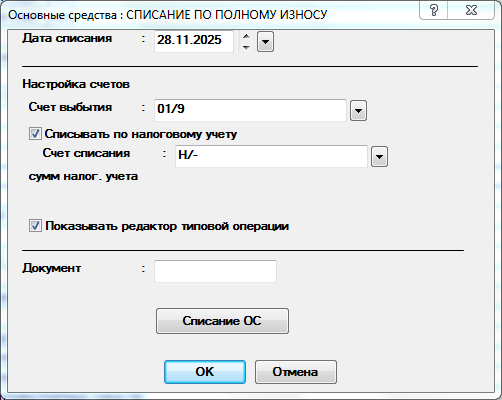
Рис. 18. Списание по полному износу
Далее нажимаем кнопку Списание ОС. Появляется таблица
(рис. 19), в которой выбраем списываемое ОС, после чего программа сформирует соответствующую операцию для ЖХО (рис. 20).
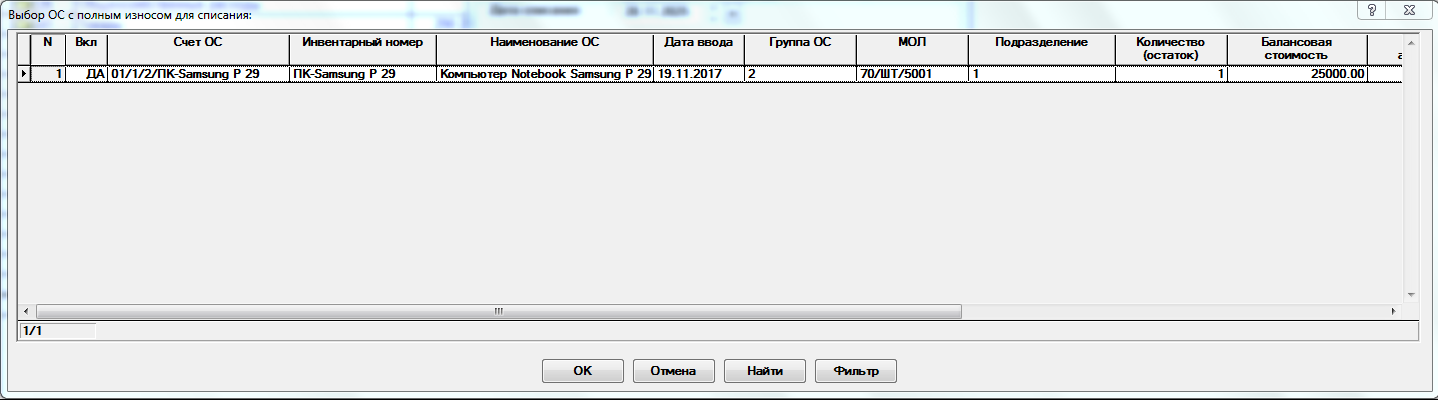
Рис. 19. Списание ОС
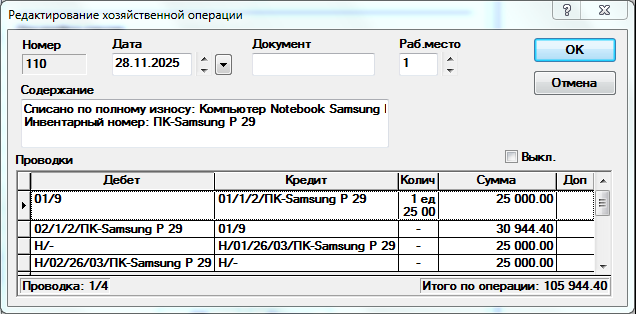
Рис. 20. Операция по полному износу
Для оформления списания основного средства, на которое сумма амортизации начислена не полностью, необходимо выбрать пункт меню ОС/Реализация, выбытие/Списание, ликвидация (рис. 21). В поле «Счет учета ОС» указываем субсчет, на котором учтено основное средство, и нажимаем кнопку «ОК». Происходит активизация всех полей карточки. В них надо указать необходимые значения и нажать кнопку «ОК».
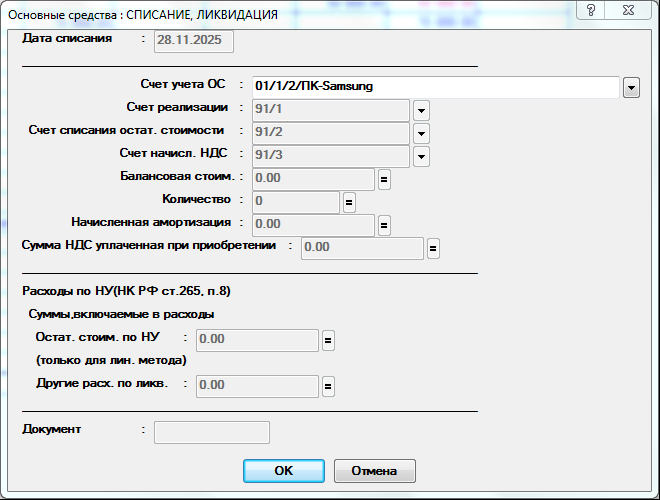
Рис. 21. Списание, ликвидация
Формируется хозяйственная операция по списанию основного средства с бухгалтерского и налогового учета, которая имеет следующие проводки (табл. 22).
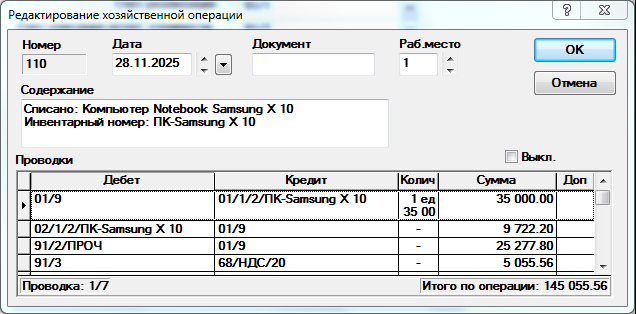
Рис. 22. Операция по списанию
Для оформления продажи объекта основных средств необходимо воспользоваться пунктом меню ОС/Реализация, выбытие/Реализация ОС (рис. 23).
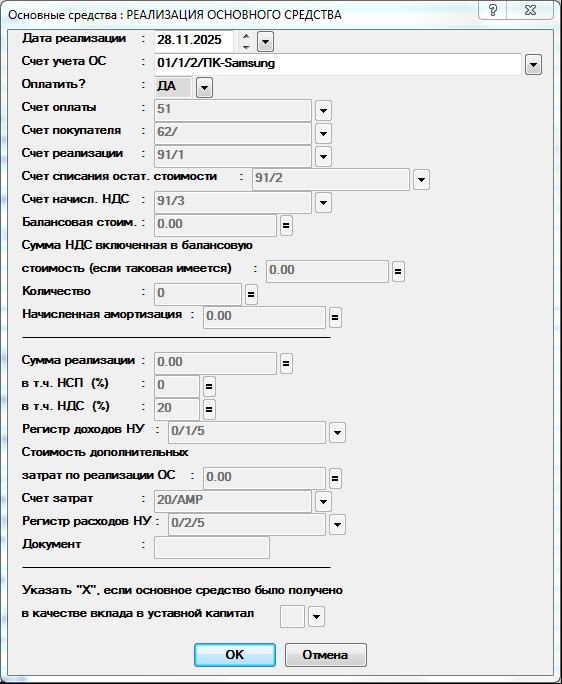
Рис. 23. Реализация основного средства
В открывшейся карточке в поле Счет учета ОС указываем субсчет, на котором числится основное средство. В поле «Оплатить?» указываем «Да», если в хозяйственную операцию по реализации объекта надо включить проводку по оплате реализованного основного средства. Затем нажимаем кнопку «ОК». Произойдет активация всех остальных полей.
В открывшихся полях указываем необходимые субсчета, ставки налогов и суммы. Затем при нажатии кнопки «ОК» происходит формирование хозяйственной операции. Проводки в этой операции аналогичны проводкам в операции по списанию ОС. Дополнительно к ним формируются проводки по отгрузке объекта покупателю и поступлению оплаты (если в поле «Оплатить?» указано «Да») (табл. 4).
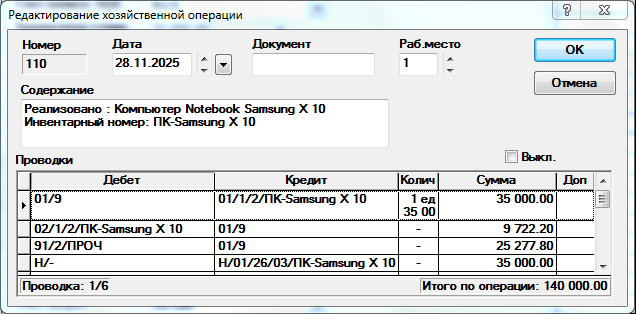
Рис. 24. Операция по реализации
- 250 просмотров